Quando crei un corso online, una delle seccature più fastidiose è convertire i file video e ridurne le dimensioni.
Quando provi a caricare un video su una piattaforma di corsi online come Kajabi, potresti riscontrare problemi come:
- Il file video è troppo grande
- Il formato del file non è supportato
- È un normale MP4, ma per qualche motivo non si carica correttamente
- Riesportare dal tuo editor video richiede un’eternità
Soprattutto con i video dei corsi che durano un’ora o più di due ore, ricodificarli semplicemente in Premiere Pro o Final Cut Pro può richiedere una quantità enorme di tempo.
Quindi un trucco che a volte uso per convertire e rimpicciolire rapidamente un video è usare YouTube come convertitore video.
Invece di usare un software di conversione video dedicato, puoi fare così:
Carica il video originale su YouTube → lascia che YouTube lo elabori → scaricalo di nuovo come MP4
e finisci per avere un file con cui è relativamente facile lavorare.
Perché YouTube può convertire i video per te?
Il fatto che tu carichi un video da 5 GB su YouTube non significa che quel file da 5 GB sia quello che viene effettivamente consegnato agli spettatori.
YouTube ricodifica ogni video che carichi in modo che possa essere riprodotto senza intoppi su diversi dispositivi e condizioni di rete. La stessa YouTube spiega che, una volta caricato un video, questo viene ricodificato in un formato adatto alla riproduzione.
Ad esempio, se carichi un video a 1080p, YouTube lo elabora a fasi, dalla qualità inferiore a quella superiore.
Ecco perché spesso vedrai disponibile solo il 360p subito dopo il caricamento, e poi 720p o 1080p diventeranno selezionabili poco dopo.
Le versioni di qualità superiore come 4K o 1080p richiedono più tempo per l’elaborazione e, a seconda della durata del video, della risoluzione, della frequenza dei fotogrammi e del formato, questo processo può richiedere diverse ore.
Questo metodo sfrutta proprio il processo di conversione lato YouTube.
“È tutto MP4” non significa che sia tutto uguale
Qui le cose si fanno un po’ confuse: la sola estensione .mp4 non ti dice cosa c’è effettivamente dentro il file.
L’MP4 assomiglia più a un “contenitore” che custodisce il video: i codec video/audio effettivi e le impostazioni di codifica al suo interno possono variare molto da file a file.
Quindi puoi trovarti in situazioni come:
“Il file si chiama .mp4, ma non si carica.”
“Si riproduce perfettamente sul mio computer, ma la piattaforma del corso restituisce un errore.”
Le differenze nel bitrate e nelle impostazioni di compressione fanno sì che tu non possa dare per scontato “è un MP4, quindi si riprodurrà sicuramente” — non è sempre così.
Riesportare dal tuo editor video risolve il problema, ma farlo ogni singola volta è una vera scocciatura.
Inoltrare il file attraverso YouTube fa sì che venga rielaborato sull’infrastruttura di YouTube, e potrai poi scaricarlo come MP4 da YouTube Studio.
Questo spesso rende più facile caricarlo altrove rispetto a lavorare direttamente con il MOV originale (o qualunque sia il formato).
I vantaggi di usare YouTube
La cosa bella di questo metodo è che non hai bisogno di installare alcun software di conversione video dedicato.
È particolarmente utile quando:
“Non mi importa perdere un po’ di qualità, voglio solo ridurre le dimensioni del file del mio video del corso.”
Poiché YouTube ricodifica il video, il file risultante può risultare notevolmente più piccolo dell’originale.
Inoltre, quando esporti un video sulla tua macchina, sfrutti la tua CPU/GPU; con questo metodo, il pesante lavoro di codifica avviene invece sui server di YouTube.
Questo è utile se il tuo computer non è molto potente o se hai diversi video lunghi da sbrigare.
In aggiunta a ciò, YouTube Studio ti consente di selezionare e caricare fino a 15 video contemporaneamente.
In questo modo puoi caricare in batch diversi video di corsi insieme e lasciare che YouTube li elabori uno dopo l’altro.
I passaggi per convertire un video con YouTube
Ecco come fare concretamente.
1. Apri YouTube Studio
Prima di tutto, accedi a YouTube.
Qualsiasi account Google che usi normalmente per YouTube andrà benissimo.
Una volta effettuato l’accesso, apri YouTube Studio.
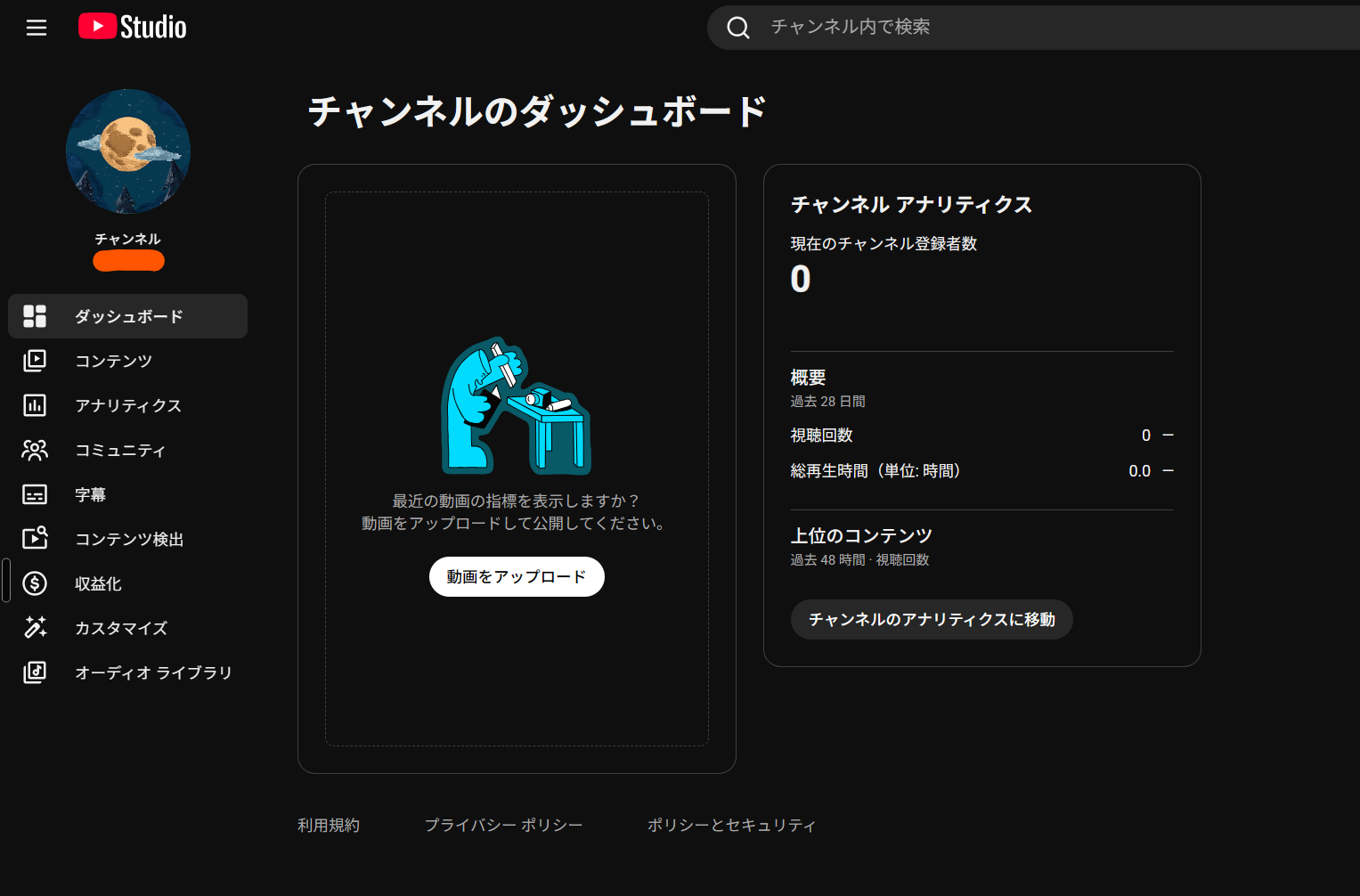
2. Carica il video
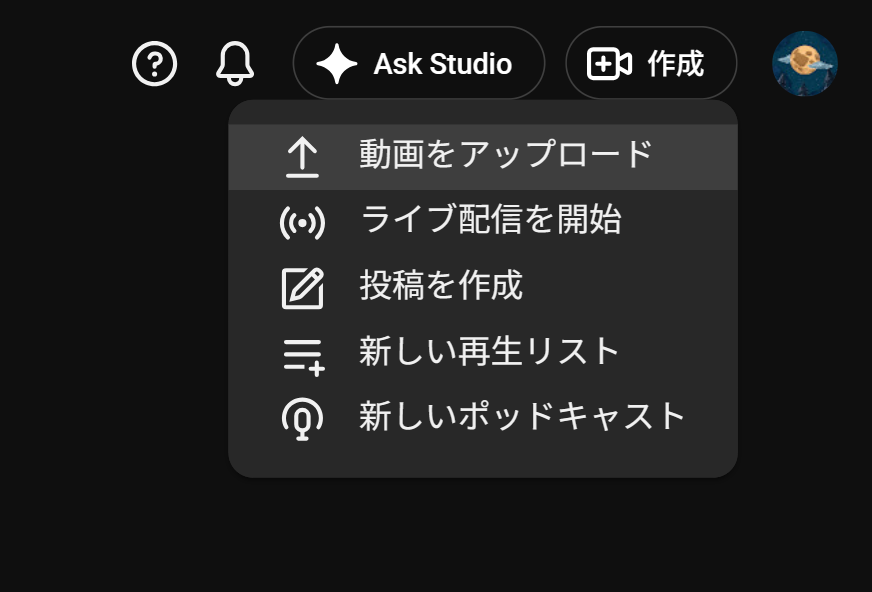
Fai clic su Crea in alto a destra, quindi scegli Carica video.
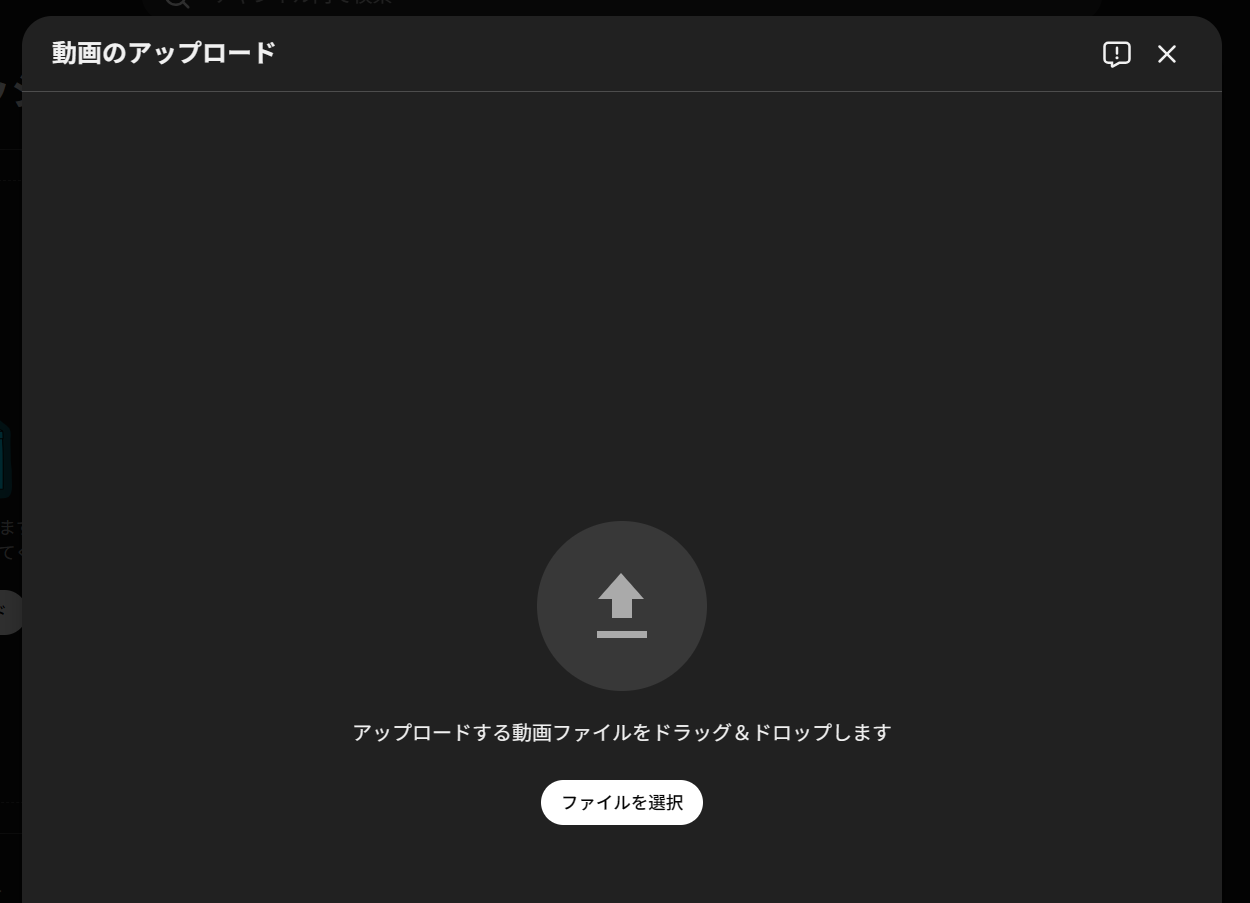
Seleziona il file video che desideri convertire e caricalo. Puoi fare clic su “Seleziona file” per cercarlo dal tuo computer, oppure semplicemente trascinarlo e rilasciarlo da una cartella. Puoi elaborare fino a 15 video contemporaneamente.
Dato che l’obiettivo qui non è pubblicare il video, ti consiglio di impostare la visibilità su “Privato”.
I video privati vengono comunque elaborati completamente sul lato YouTube.
3. Attendi che YouTube finisca l’elaborazione
Una volta completato il caricamento, non avere fretta di scaricarlo subito: dagli un po’ di tempo.
YouTube elabora prima la versione a bassa qualità, poi passa all’HD e ad altre versioni a qualità superiore.
Il modo più semplice per verificare se l’elaborazione è terminata è riprodurre effettivamente il video. Anche per un video privato, l’amministratore può riprodurlo: fai clic sull’icona di YouTube in Gestione contenuti.
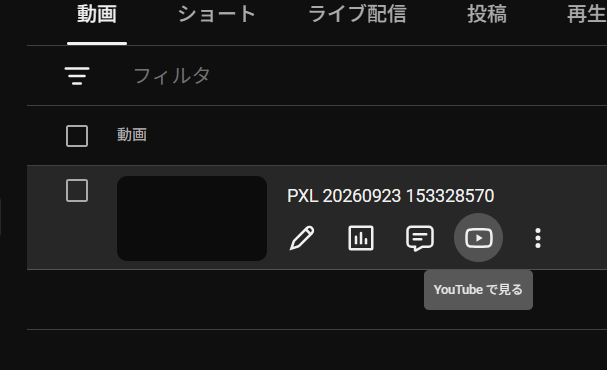
Controlla l’impostazione dell’icona a forma di ingranaggio → “Qualité” (o Qualità) in basso a destra nel lettore video.
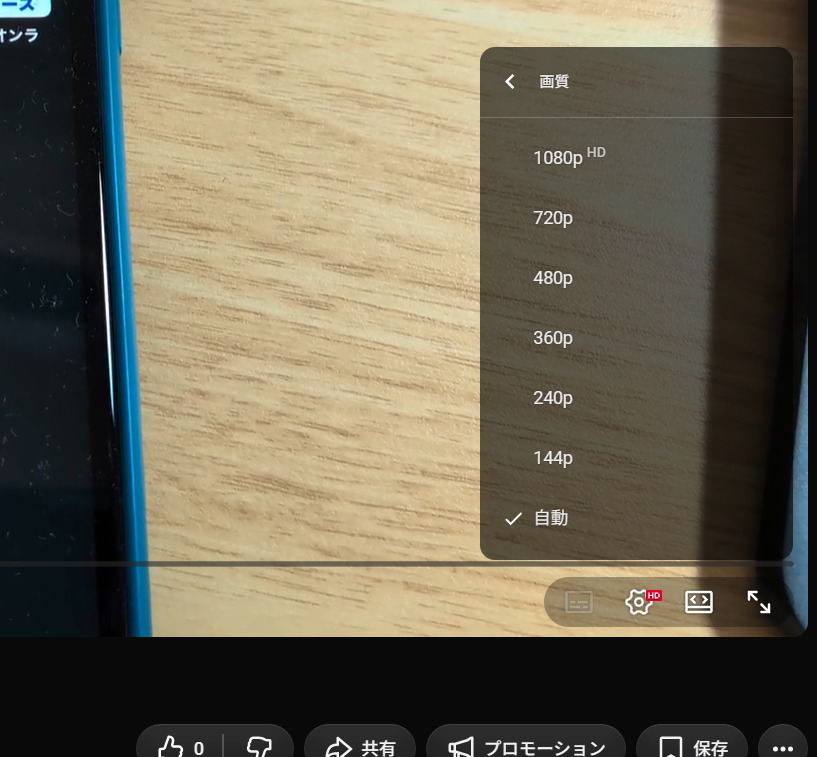
Ad esempio, se il tuo video originale è a 1080p ma viene visualizzato solo il “360p”, la versione a qualità superiore probabilmente non ha ancora terminato l’elaborazione.
Una volta che una qualità vicina alla tua originale (come 1080p) diventa disponibile, significa che l’elaborazione in alta qualità ha raggiunto quel livello.
4. Scarica il video da YouTube Studio
Apri Contenuti in YouTube Studio.
Dal menu del tuo video, scegli:
“Scarica”
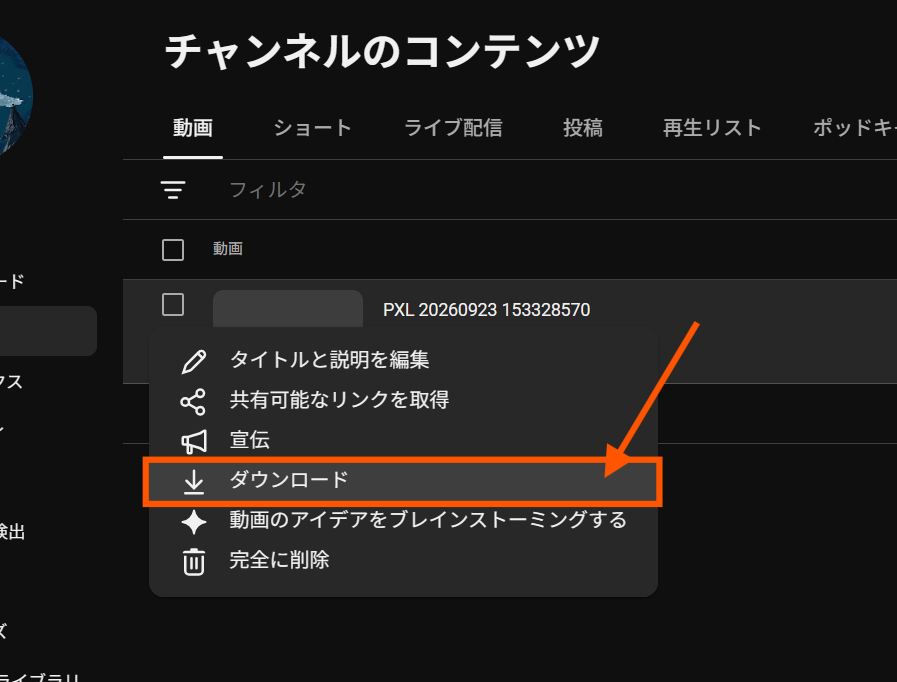
Questo ti permetterà di ottenere la versione del tuo video elaborata da YouTube come file MP4.
Formati video supportati da YouTube
YouTube supporta una gamma piuttosto ampia di formati video.
Secondo la documentazione di supporto ufficiale di YouTube, attualmente sono supportati i seguenti formati:
.MOV.MPEG-1.MPEG-2.MPEG4.MP4.MPG.AVI.WMV.MPEGPS.FLV3GPPWebMDNxHRProResCineFormHEVC (H.265)
È una lista davvero generosa di formati che YouTube accetta.
Puoi caricare un MOV, AVI, WebM o qualsiasi altro formato su YouTube e tirarlo fuori come MP4 da YouTube Studio.
Fai attenzione ai file solo audio come M4A
Se usi Zoom, a volte ti ritroverai con un file .m4a separato insieme al tuo video.
Tuttavia, M4A è un file audio, quindi non puoi caricarlo direttamente su YouTube come video.
YouTube non ha una funzione integrata per trasformare un file di solo audio in un video, quindi se tutto ciò che hai è l’audio, dovrai fare qualcos’altro prima, come abbinarlo a un’immagine statica per trasformarlo in un video.
Attenzione: non puoi scaricare 1080p o 4K da YouTube Studio
Questo è un punto su cui vale la pena soffermarsi in modo specifico.
Puoi assolutamente caricare un video a 1080p o 4K su YouTube e guardarlo a quella qualità.
Ma secondo la documentazione di supporto ufficiale di YouTube, quando scarichi il tuo video da YouTube Studio, attualmente ottieni solo un MP4 a “720p o 360p”.
In altre parole, questo non è un metodo di conversione in cui:
Carica in 4K → scarica in 4K
Carica in 1080p → scarica in 1080p
Anche se carichi un video di alta qualità, il massimo che puoi scaricare da YouTube è 720p.
Quindi, se mantenere i 1080p o una risoluzione superiore è davvero importante per un determinato video, o per il video di un corso in cui la qualità non è negoziabile, è meglio codificarlo autonomamente con FFmpeg o un editor video.
D’altra parte, questo metodo funziona bene per cose come:
- Corsi online ricchi di slide
- Registrazioni di webinar su Zoom
- Materiale didattico incentrato sulla condivisione dello schermo
- Qualsiasi video in cui vuoi semplicemente ridurre drasticamente le dimensioni del file
Per questi scopi, il 720p è spesso più che sufficiente. Prova questo metodo e, se la perdita di qualità dovesse risultare eccessiva per i tuoi gusti, ripiega sulla conversione corretta con un software video dedicato.
Pensa a tutto questo meno come a “un modo per preservare l’alta qualità” e più come a “un modo rapido per trasformare un video in un MP4 più leggero”.
Il caricamento di video superiori a 15 minuti richiede la verifica
Per impostazione predefinita, YouTube limita i caricamenti a 15 minuti.
Una volta verificato il tuo account Google, potrai caricare video di durata superiore a 15 minuti.
Non è insolito che i video dei corsi online durino 30 minuti, un’ora o più, quindi se hai intenzione di usare questo metodo, fai verificare il tuo account in anticipo.
A partire da ora, il limite di caricamento di YouTube è di 256 GB o 12 ore, a seconda di quale sia il valore inferiore. (Dovrebbe esserci ampio margine per quasi qualsiasi caso d’uso.)
C’è anche un limite giornaliero sul numero di video che puoi caricare
YouTube pone un limite al numero di video che puoi caricare al giorno.
Detto questo, non esiste un numero universale “X al giorno” pubblicato per ogni account.
Il limite varia a seconda di fattori come lo stato di verifica del tuo account, e gli account idonei per le funzioni avanzate di YouTube ottengono un limite giornaliero superiore.
Quindi questo metodo non è molto adatto per convertire decine o centinaia di video in un sol colpo.
È realistico usarlo per batch da pochi a una dozzina di video di corsi alla volta.
Fai attenzione ai video contenenti musica protetta da copyright o informazioni personali
Se hai intenzione di usare questo metodo, fai attenzione a ciò che c’è effettivamente nel video che stai caricando.
Anche se imposti un video su “Privato”, stai comunque caricando i dati video veri e propri su YouTube.
In particolare, i video che includono:
- Musica commerciale o musica di sottofondo protetta da copyright
- Informazioni personali dei clienti visibili sullo schermo
- Documenti interni riservati mostrati sullo schermo
- Video che un cliente ti ha affidato
sono tutti casi in cui, anche per semplici scopi di conversione, è più sicuro non caricarli su YouTube.
Inoltre, se si verifica un problema di copyright o di norme della community con il video, potresti ritrovarti nell’impossibilità di scaricarlo del tutto da YouTube Studio.
Per contenuti video sensibili, convertirli localmente con uno strumento come FFmpeg è la scelta più adatta.
Quando questo metodo funziona bene — e quando no
Questo metodo non è una soluzione miracolosa.
È particolarmente utile quando:
“Voglio solo un modo semplice per rimpicciolire un video trasformandolo in un MP4 gestibile.”
Ad esempio, è utile quando stai ripulendo la registrazione di un seminario su Zoom, o il video di un corso di diversi gigabyte, prima di caricarlo su Kajabi. Le registrazioni scaricate da Zoom, in particolare, spesso risultano in un formato scomodo e ricevo regolarmente segnalazioni di problemi di riproduzione a seconda del lettore video.
D’altra parte, non è una buona scelta se:
- Devi mantenere i 1080p o il 4K
- Vuoi un controllo preciso su bitrate o codec
- Stai lavorando con video che contengono informazioni sui clienti
In questi casi, è meglio affidarsi a FFmpeg, HandBrake, Premiere Pro, Final Cut Pro o strumenti simili.
Conclusione: un trucco utile per sistemare i video dei tuoi corsi online
Se gestisci corsi online, frasi come “il file video è troppo grande” o “il formato non funziona” si presentano molto più spesso di quanto tu possa pensare.
Per una gestione seria e continuativa dei video, l’uso di software di editing dedicati o di FFmpeg rimane la scelta affidabile.
Detto questo, il flusso che prevede di:
Caricare il video su YouTube come Privato
↓
Lasciare che YouTube lo converta e lo comprima
↓
Scaricarlo di nuovo come MP4
è davvero utile per conversioni video rapide e informali.
Vale la pena tenerlo a portata di mano, specialmente per i video dei corsi online in cui le dimensioni del file e la praticità contano più della qualità visiva pura.
A volte lo uso io stesso in situazioni in cui riesportare da un editor video semplicemente non vale lo sforzo.
Se stai lottando con problemi di formato o di dimensioni dei file quando carichi video su Kajabi o piattaforme simili, prova questo metodo.
