Cuando estás creando un curso online, una de las tareas más molestas es convertir archivos de vídeo y reducir su tamaño.
Al intentar subir un vídeo a una plataforma de cursos online como Kajabi, puedes encontrarte con problemas como:
- El archivo de vídeo es demasiado grande
- El formato de archivo no es compatible
- Es un MP4 normal, pero por alguna razón no se sube correctamente
- Volver a exportar desde tu editor de vídeo lleva una eternidad
Especialmente con vídeos de cursos de más de una o dos horas, volver a codificarlos en Premiere Pro o Final Cut Pro puede consumir una cantidad enorme de tiempo.
Así que un truco que a veces uso para convertir y reducir un vídeo rápidamente es utilizar YouTube como conversor de vídeo.
En lugar de usar un software de conversión de vídeo dedicado, puedes hacer lo siguiente:
Subir el vídeo original a YouTube → dejar que YouTube lo procese → descargarlo de nuevo como MP4
y terminar con un archivo con el que sea relativamente fácil trabajar.
¿Por qué puede YouTube convertir vídeos por ti?
El hecho de que subas un vídeo de 5 GB a YouTube no significa que ese archivo de 5 GB sea el que realmente se entregue a los espectadores.
YouTube vuelve a codificar cada vídeo que subes para que pueda reproducirse sin problemas en diferentes dispositivos y condiciones de red. La propia plataforma explica que, una vez que subes un vídeo, este se reencodifica a un formato adecuado para su reproducción.
Por ejemplo, si subes un vídeo a 1080p, YouTube lo procesa por fases, desde la calidad más baja hasta la más alta.
Por eso a menudo verás solo 360p disponible justo después de subirlo, y luego 720p o 1080p se vuelven seleccionables un poco más tarde.
Las versiones de mayor calidad, como 4K o 1080p, tardan más en procesarse y, según la duración del vídeo, la resolución, la velocidad de fotogramas y el formato, esto puede llevar varias horas.
Este método aprovecha ese proceso de conversión del lado de YouTube.
«Todo es MP4» no significa que todo sea igual
Aquí es donde las cosas se ponen un poco confusas: la extensión .mp4 por sí sola no te dice qué hay realmente dentro del archivo.
El MP4 se parece más a un «contenedor» que almacena el vídeo; los códecs reales de vídeo/audio y la configuración de codificación que contiene pueden variar mucho de un archivo a otro.
Así que puedes encontrarte con situaciones como:
«El archivo se llama .mp4, pero no se sube».
«Se reproduce bien en mi equipo, pero la plataforma del curso muestra un error».
Las diferencias en la tasa de bits y la configuración de compresión hacen que no puedas dar por sentado que «es MP4, así que seguro que se reproducirá»; eso no siempre es así.
Volver a exportar desde tu editor de vídeo soluciona esto, pero hacerlo cada vez es un verdadero fastidio.
Enviar el archivo a través de YouTube hace que se vuelva a procesar en los servidores de la plataforma, y luego puedes descargarlo como MP4 desde YouTube Studio.
A menudo, esto facilita volver a subirlo a otra parte en comparación a trabajar directamente con el MOV original (o cualquier otro formato).
La ventaja de usar YouTube
Lo bueno de este método es que no necesitas instalar ningún software de conversión de vídeo dedicado.
Es especialmente útil cuando:
«No me importa perder un poco de calidad, solo quiero reducir el tamaño del archivo de mi vídeo del curso».
Como YouTube vuelve a codificar el vídeo, el archivo resultante puede terminar siendo notablemente más pequeño que el original.
Además, cuando exportas un vídeo en tu propio ordenador, este utiliza tu CPU o GPU; con este método, el trabajo pesado de codificación se realiza en los servidores de YouTube.
Esto resulta útil si tu ordenador no es muy potente o si tienes varios vídeos largos que procesar.
Además de eso, YouTube Studio te permite seleccionar y subir hasta 15 vídeos a la vez.
Así que puedes subir varios vídeos de cursos en lote y dejar que YouTube los procese uno por uno.
Pasos para convertir un vídeo con YouTube
Aquí te mostramos cómo hacerlo en la práctica.
1. Abre YouTube Studio
Primero, inicia sesión en YouTube.
Cualquier cuenta de Google que utilices normalmente para YouTube funcionará bien.
Una vez que hayas iniciado sesión, abre YouTube Studio.
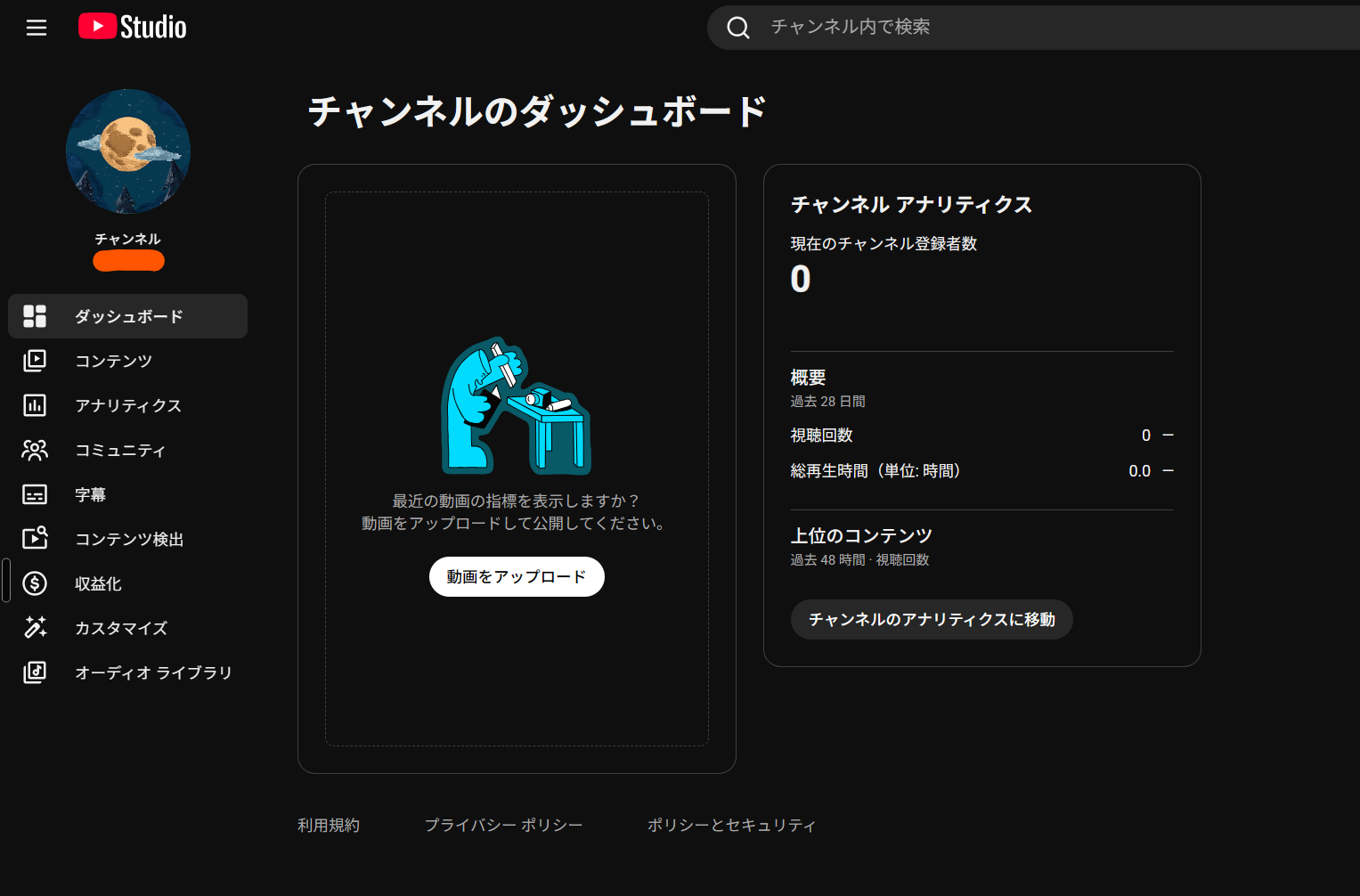
2. Sube el vídeo
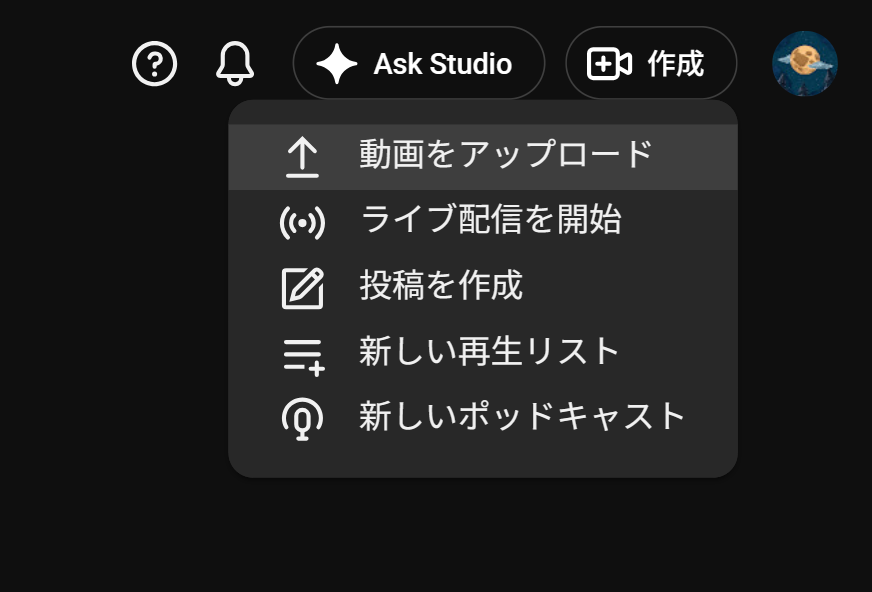
Haz clic en Crear en la esquina superior derecha y selecciona Subir vídeos.
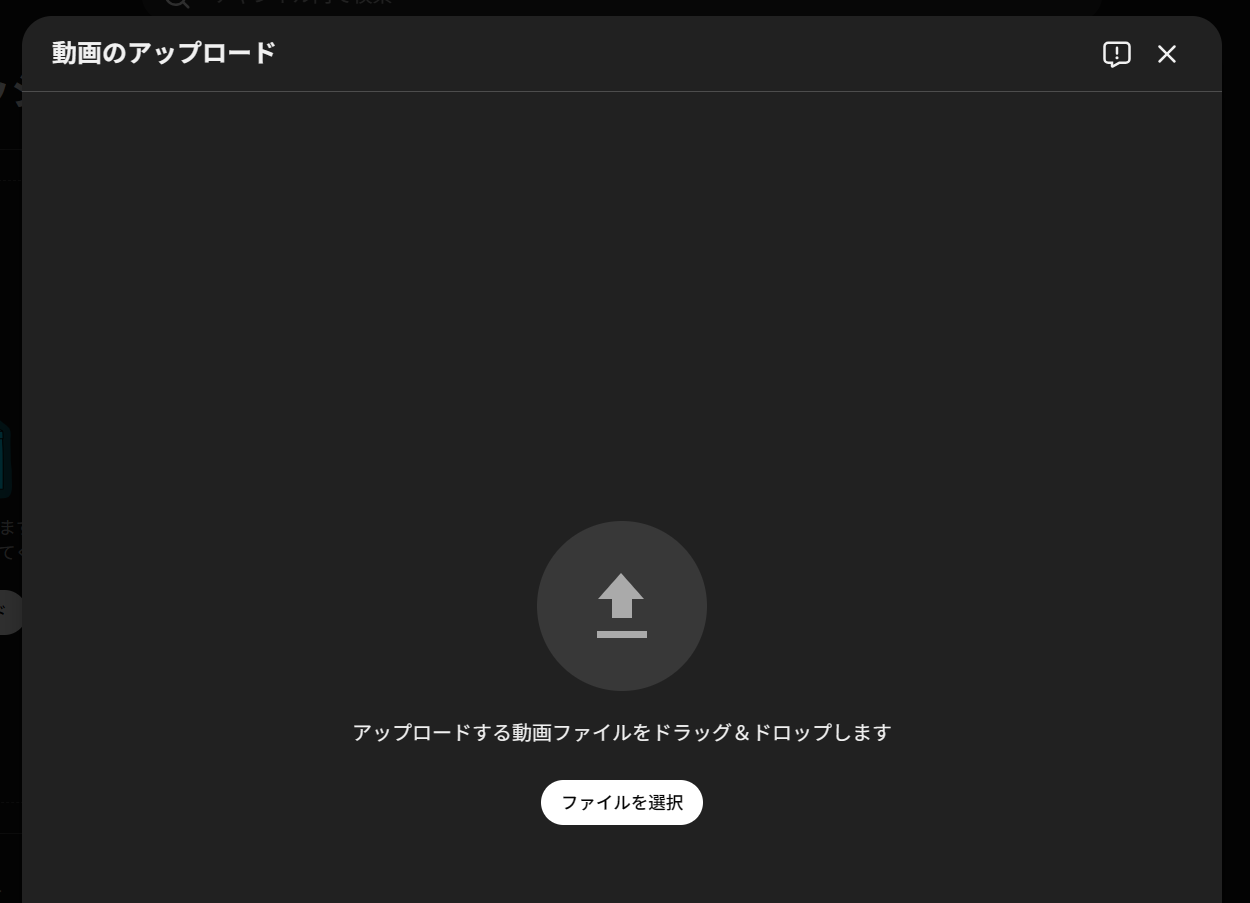
Selecciona el archivo de vídeo que deseas convertir y súbelo. Puedes hacer clic en «Seleccionar archivos» para buscar en tu ordenador, o simplemente arrastrarlo y soltarlo desde una carpeta. Puedes procesar hasta 15 vídeos a la vez.
Dado que el objetivo aquí no es publicar el vídeo, te recomiendo que configures la visibilidad como «Privado».
Los vídeos privados siguen procesándose por completo en el lado de YouTube.
3. Espera a que YouTube termine de procesarlo
Una vez que finalice la subida, no te apresures a descargarlo de inmediato; dale un poco de tiempo.
YouTube procesa primero la versión de baja calidad y luego pasa a HD y a otras versiones de mayor calidad.
La forma más fácil de comprobar si el procesamiento ha terminado es reproducir el vídeo. Incluso en el caso de un vídeo privado, el administrador puede reproducirlo: haz clic en el icono de YouTube en Gestión de contenido.
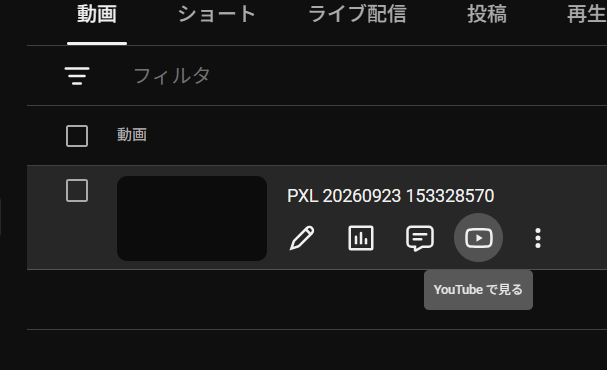
Comprueba la configuración del icono de rueda dentada → «Calidad» en la esquina inferior derecha del reproductor de vídeo.
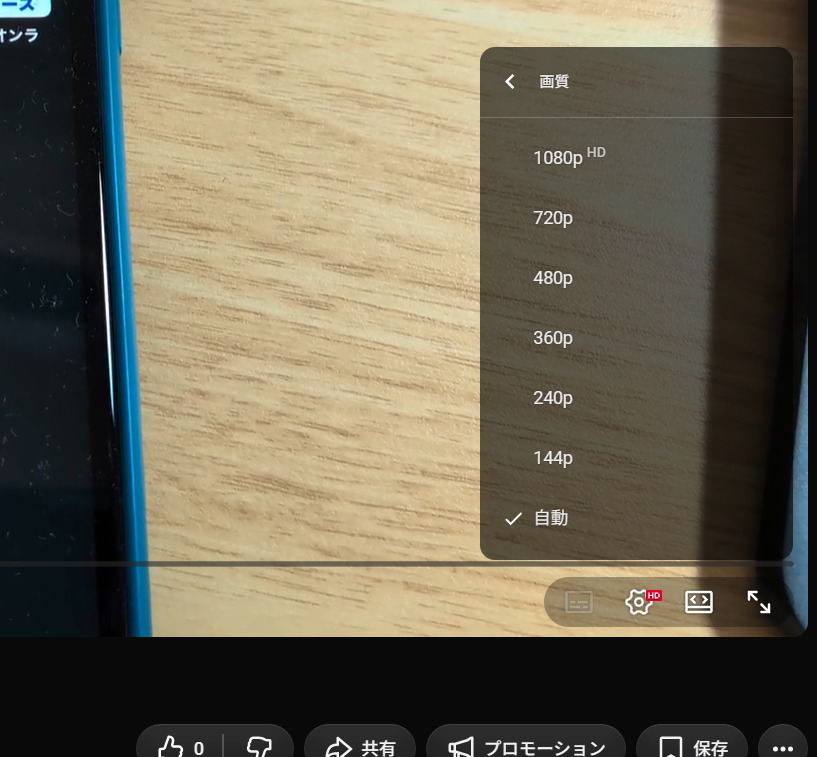
Por ejemplo, si tu vídeo original es a 1080p pero solo aparece «360p», es probable que la versión de mayor calidad aún no haya terminado de procesarse.
Una vez que aparezca una calidad cercana a la original (como 1080p), sabrás que el procesamiento de alta calidad se ha completado.
4. Descarga el vídeo desde YouTube Studio
Abre Contenido en YouTube Studio.
En el menú de tu vídeo, selecciona:
«Descargar»
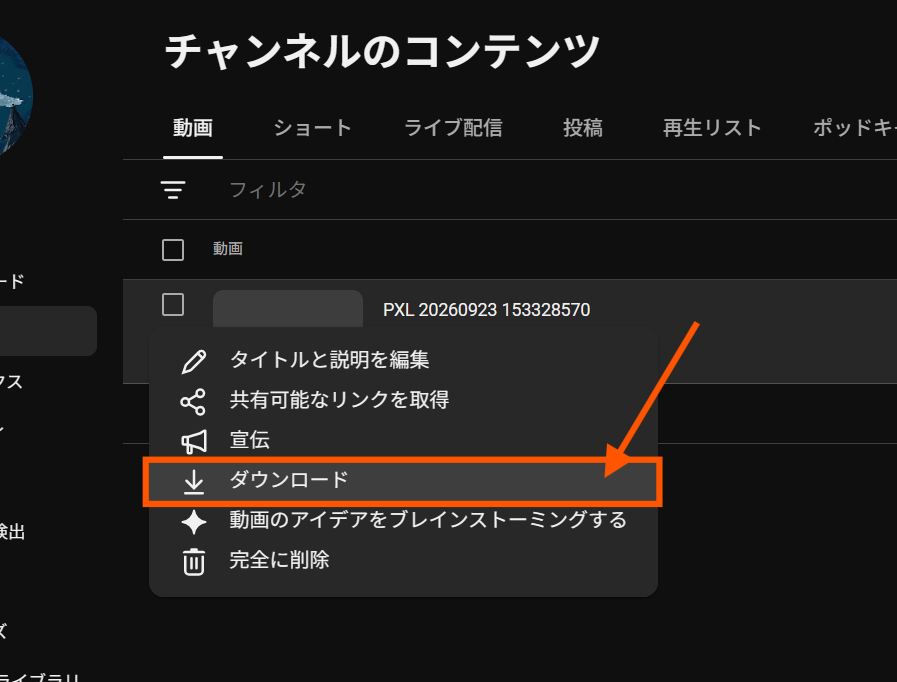
Eso te permitirá obtener la versión procesada por YouTube de tu vídeo como un archivo MP4.
Formatos de vídeo compatibles con YouTube
YouTube admite una gama bastante amplia de formatos de vídeo.
Según la documentación de ayuda oficial de YouTube, los siguientes formatos son compatibles actualmente:
.MOV.MPEG-1.MPEG-2.MPEG4.MP4.MPG.AVI.WMV.MPEGPS.FLV3GPPWebMDNxHRProResCineFormHEVC (H.265)
Es una lista muy generosa de formatos que YouTube aceptará.
Puedes subir un archivo MOV, AVI, WebM o cualquier otro formato a YouTube y recuperarlo como MP4 desde YouTube Studio.
Cuidado con los archivos de solo audio como M4A
Si utilizas Zoom, a veces terminarás con un archivo .m4a independiente junto con tu vídeo.
Sin embargo, M4A es un archivo de audio, por lo que no puedes subirlo directamente a YouTube como vídeo.
YouTube no incluye una función integrada para convertir un archivo de solo audio en vídeo, así que si lo único que tienes es audio, tendrás que hacer algo antes, como combinarlo con una imagen estática para transformarlo en vídeo.
Advertencia: no puedes descargar 1080p o 4K desde YouTube Studio
Este es un punto que vale la pena destacar específicamente.
Por supuesto que puedes subir un vídeo en 1080p o 4K a YouTube y verlo a esa calidad.
Pero según la documentación de ayuda oficial de YouTube, cuando descargas tu propio vídeo desde YouTube Studio, actualmente solo obtienes un MP4 en «720p o 360p».
En otras palabras, este no es un método de conversión donde ocurra lo siguiente:
Subir en 4K → descargar en 4K
Subir en 1080p → descargar en 1080p
Incluso si subes un vídeo de alta calidad, lo máximo que puedes descargar de YouTube es 720p.
Así que si mantener 1080p o más es realmente importante para un vídeo en particular, o para un vídeo de un curso donde la calidad no es negociable, es mejor que lo codifiques tú mismo con FFmpeg o un editor de vídeo.
Por otro lado, este método funciona bien para cosas como:
- Cursos online con muchas diapositivas
- Grabaciones de seminarios web de Zoom
- Material didáctico centrado en capturas de pantalla
- Cualquier vídeo en el que solo quieras reducir drásticamente el tamaño del archivo
Para estos casos, 720p suele ser suficiente. Prueba este método y, si la pérdida de calidad resulta ser demasiado para tus gustos, recurre a convertirlo correctamente con un software de vídeo dedicado.
Piensa en esto menos como «una forma de preservar alta calidad» y más como «una manera rápida de convertir un vídeo en un MP4 más ligero».
Subir vídeos de más de 15 minutos requiere verificación
De forma predeterminada, YouTube limita las subidas a 15 minutos.
Una vez que verifiques tu cuenta de Google, podrás subir vídeos de más de 15 minutos.
No es inusual que los vídeos de los cursos online duren 30 minutos, una hora o más, así que si planeas usar este método, realiza la verificación de tu cuenta con antelación.
A día de hoy, el límite de subida de YouTube es de 256 GB o 12 horas, lo que sea menor. (Eso debería ofrecer margen de sobra para casi cualquier caso de uso).
También hay un límite diario en la cantidad de vídeos que puedes subir
YouTube limita el número de vídeos que puedes subir al día.
Dicho esto, no hay una cifra universal de «X al día» publicada para todas las cuentas.
El límite varía en función de factores como el estado de verificación de tu cuenta, y las cuentas aptas para las funciones avanzadas de YouTube obtienen un cupo diario mayor.
Por lo tanto, este método no es muy adecuado para convertir decenas o cientos de vídeos de una sola vez.
Es realista usarlo para lotes de unos pocos o hasta una docena de vídeos de cursos a la vez.
Ten cuidado con los vídeos que contengan música con derechos de autor o información personal
Si vas a utilizar este método, presta atención a lo que realmente contiene el vídeo que estás subiendo.
Incluso si configuras un vídeo como «Privado», sigues subiendo los datos del vídeo en sí a YouTube.
En particular, los vídeos que incluyan:
- Música comercial o música de fondo protegida por derechos de autor
- Información personal de los clientes visible en pantalla
- Documentos internos confidenciales mostrados en pantalla
- Vídeos que un cliente te haya confiado
son casos en los que, incluso para fines de simple conversión, es más seguro no subirlos a YouTube.
Asimismo, si hay algún problema de derechos de autor o de las Normas de la comunidad con el vídeo, es posible que no puedas descargarlo de YouTube Studio en absoluto.
Para contenidos de vídeo confidenciales, convertirlo localmente con herramientas como FFmpeg es una opción mucho más adecuada.
Cuándo funciona bien este método y cuándo no
Este método no es una solución mágica.
Es especialmente bueno para:
«Solo quiero una forma sencilla de reducir un vídeo a un MP4 manejable».
Por ejemplo, resulta muy práctico cuando estás limpiando la grabación de un seminario de Zoom, o un vídeo de un curso de varios gigabytes, antes de subirlo a Kajabi. Las grabaciones descargadas de Zoom en particular suelen salir en un formato incógruo, y es habitual escuchar sobre problemas de reproducción según el reproductor de vídeo.
Por otro lado, no es una buena opción si:
- Necesitas mantener 1080p o 4K
- Quieres un control preciso sobre la tasa de bits o el códec
- Estás trabajando con vídeos que contienen información de clientes
En esos casos, es mejor que utilices FFmpeg, HandBrake, Premiere Pro, Final Cut Pro o herramientas similares.
Resumen: un truco útil para poner en orden los vídeos de tus cursos online
Si impartes cursos online, frases como «el archivo de vídeo es demasiado grande» o «el formato no funciona» surgen con más frecuencia de la que imaginas.
Para una gestión de vídeo seria y continuada, utilizar un software de edición dedicado o FFmpeg sigue siendo la opción fiable.
Dicho esto, el flujo de:
Subir el vídeo a YouTube como Privado
↓
Dejar que YouTube lo convierta y comprima
↓
Descargarlo de nuevo como MP4
resulta realmente útil para conversiones de vídeo rápidas e informales.
Vale la pena tenerlo bajo la manga, especialmente para los vídeos de cursos online donde el tamaño del archivo y la comodidad importan más que la calidad de imagen bruta.
A veces lo uso yo mismo en situaciones en las que volver a exportar desde un editor de vídeo simplemente no merece el esfuerzo.
Si tienes problemas con el formato o el tamaño de los archivos al subir vídeos a Kajabi o plataformas similares, prueba esto.
