Wenn du einen Online-Kurs erstellst, gehört das Konvertieren von Videodateien und Verringern der Dateigröße zu den eher lästigen Aufgaben.
Beim Hochladen von Videos auf Kursplattformen wie Kajabi stößt man schnell auf Probleme wie:
- Die Videodatei ist zu groß
- Das Dateiformat wird nicht unterstützt
- Es ist ein ganz normales MP4, aber aus irgendeinem Grund schlägt der Upload fehl
- Das erneue Exportieren aus dem Videoschnittprogramm dauert ewig
Gerade bei stundenlangen Kursvideos kann das erneute Rendern in Premiere Pro oder Final Cut Pro eine enorme Menge Zeit verschlingen.
Ein Trick, den ich daher manchmal nutze, um Videos schnell zu konvertieren und zu verkleinern, ist, YouTube als Videokonverter zu verwenden.
Anstatt eine spezielle Konvertierungssoftware zu nutzen, gehst du einfach so vor:
Originalvideo auf YouTube hochladen → von YouTube verarbeiten lassen → als MP4 herunterladen
Am Ende erhältst du eine Datei, mit der sich unkompliziert arbeiten lässt.
Warum kann YouTube Videos für dich konvertieren?
Nur weil du ein 5-GB-Video auf YouTube hochlädst, bedeutet das nicht, dass diese 5 GB am Ende auch an die Zuschauer ausgeliefert werden.
YouTube kodiert jedes hochgeladene Video neu, damit es auf verschiedenen Geräten und bei unterschiedlichen Netzwerkbedingungen flüssig abgespielt werden kann. YouTube erklärt selbst, dass hochgeladene Videos in ein für die Wiedergabe geeignetes Format konvertiert werden.
Wenn du beispielsweise ein 1080p-Video hochlädst, verarbeitet YouTube es in mehreren Schritten – von niedrigeren zu höheren Qualitätsstufen.
Deshalb ist direkt nach dem Upload oft nur die 360p-Auflösung verfügbar, während 720p oder 1080p erst kurze Zeit später ausgewählt werden können.
Höhere Qualitätsstufen wie 4K oder 1080p benötigen mehr Rechenzeit. Je nach Länge, Auflösung, Bildrate und Format des Videos kann das mehrere Stunden dauern.
Diese Methode macht sich genau diesen Konvertierungsprozess auf der YouTube-Seite zunutze.
„Es ist doch alles MP4“ bedeutet nicht, dass alles gleich ist
Hier wird es oft etwas verwirrend: Die Dateiendung .mp4 allein verrät dir nicht, was tatsächlich in der Datei steckt.
MP4 ist eher wie ein „Container“, der das Video umschließt – die eigentlichen Video- und Audiocodecs sowie die Komprimiereinstellungen können von Datei zu Datei stark variieren.
Das führt zu Situationen wie:
„Die Datei heißt .mp4, lässt sich aber nicht hochladen.“
„Auf meinem Computer läuft sie problemlos, aber die Kursplattform wirft einen Fehler aus.“
Aufgrund unterschiedlicher Bitraten und Kompressionseinstellungen kann man sich nicht einfach darauf verlassen: „Es ist MP4, also wird es definitiv abgespielt“ – das stimmt eben nicht immer.
Ein erneuter Export aus dem Schnittprogramm löst das Problem zwar, ist aber jedes Mal mit echtem Aufwand verbunden.
Leitest du die Datei stattdessen über YouTube, wird sie dort neu verarbeitet, und du kannst sie anschließend über YouTube Studio als MP4 herunterladen.
Das macht es oft deutlich einfacher, sie woanders wieder hochzuladen, als direkt mit dem ursprünglichen MOV-Format (oder was auch immer) zu arbeiten.
Die Vorteile von YouTube
Das Angenehme an dieser Methode ist, dass du keinerlei spezielle Software zur Videokonvertierung installieren musst.
Das ist besonders praktisch, wenn:
„Es stört mich nicht, wenn etwas Qualität verloren geht, ich möchte einfach nur die Dateigröße meines Kursvideos verringern.“
Da YouTube das Video neu kodiert, fällt die resultierende Datei oft spürbar kleiner aus als das Original.
Außerdem verbraucht das Rendern auf dem eigenen Computer CPU- und GPU-Leistung – bei dieser Methode findet die rechenintensive Arbeit stattdessen auf den Servern von YouTube statt.
Das ist nützlich, wenn dein Computer nicht besonders leistungsstark ist oder du gleich mehrere lange Videos abarbeiten musst.
Obendrein kannst du in YouTube Studio bis zu 15 Videos gleichzeitig auswählen und hochladen.
Du kannst also mehrere Kursvideos im Batch-Verfahren hochladen und YouTube sie nacheinander abarbeiten lassen.
So konvertierst du ein Video mit YouTube
Hier ist die Schritt-für-Schritt-Anleitung.
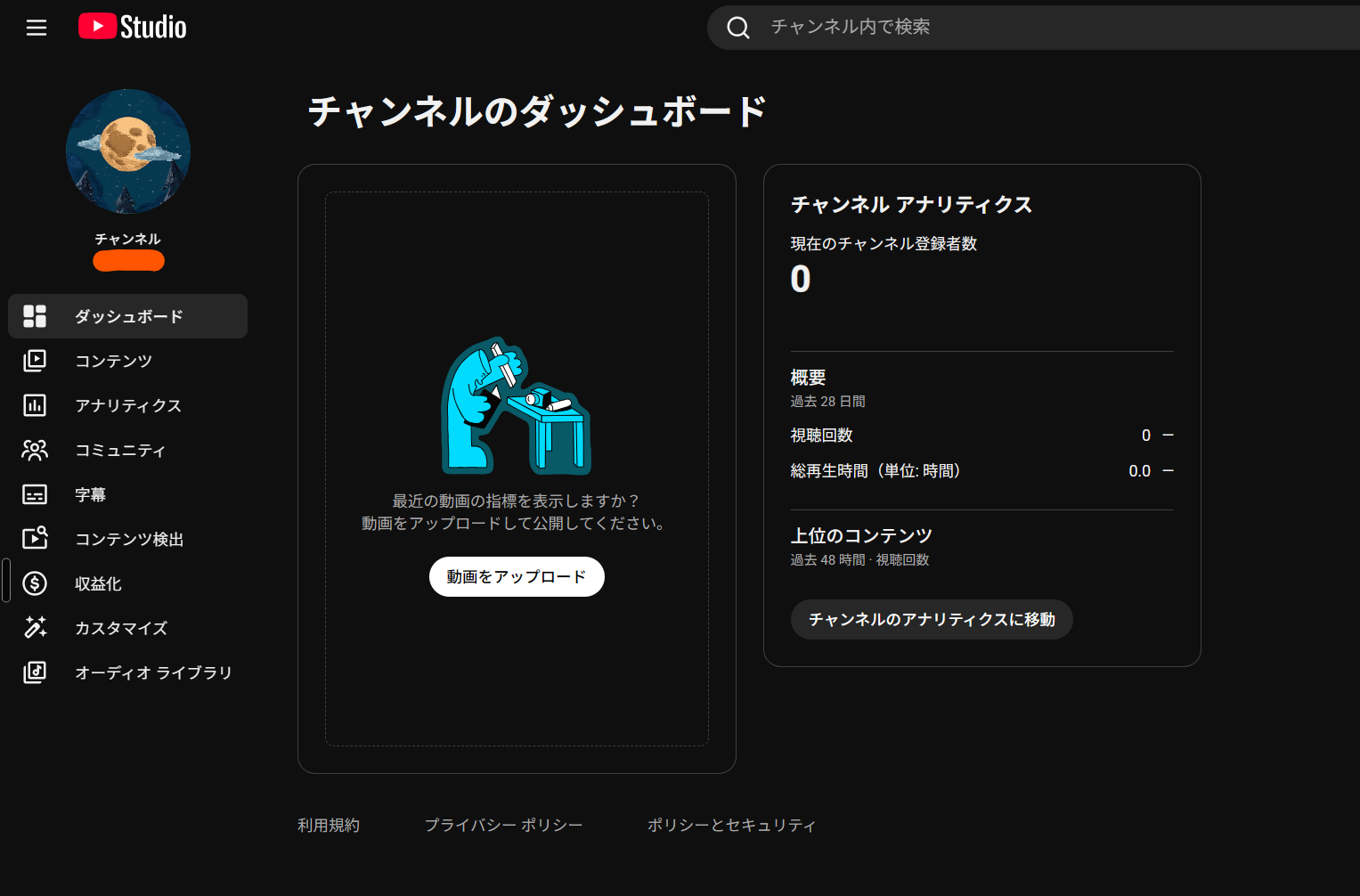
1. YouTube Studio öffnen
Melde dich zunächst bei YouTube an.
Dafür kannst du jedes beliebige Google-Konto verwenden, das du ohnehin für YouTube nutzt.
Öffne nach dem Anmelden das YouTube Studio.
2. Video hochladen
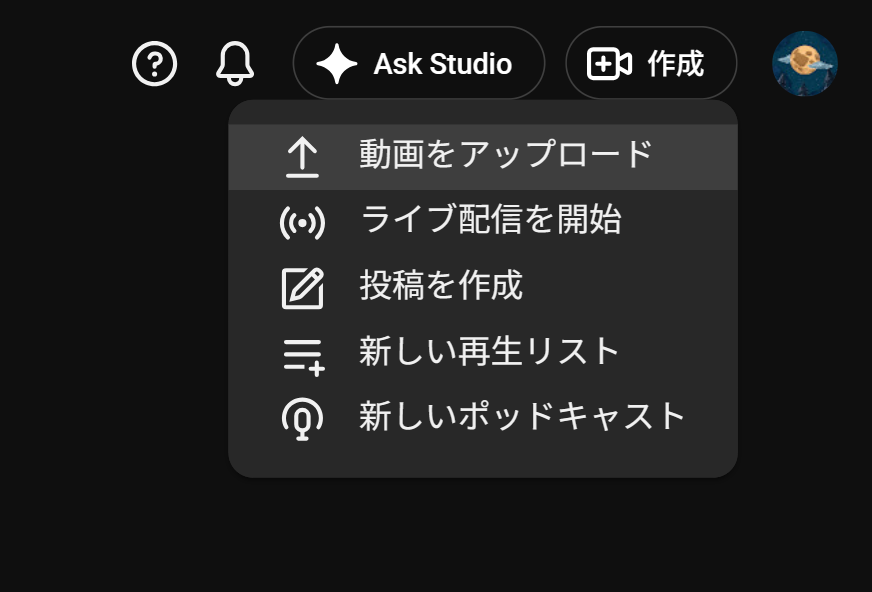
Klicke oben rechts auf Erstellen und wähle Videos hochladen.
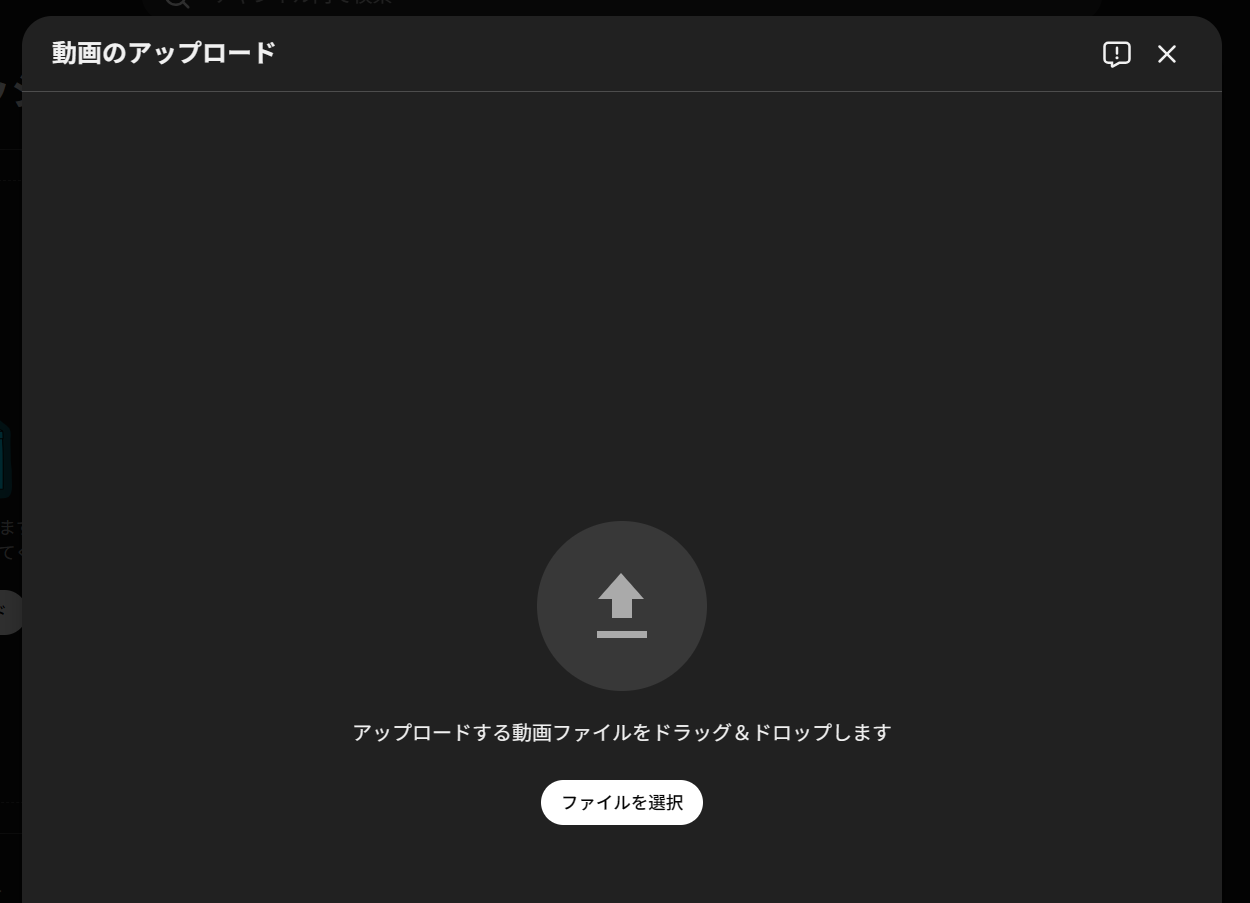
Wähle die zu konvertierende Videodatei aus und lade sie hoch. Du kannst auf „Dateien auswählen“ klicken, um deinen Computer zu durchsuchen, oder die Datei einfach per Drag-and-drop aus einem Ordner hineinziehen. Du kannst bis zu 15 Videos gleichzeitig verarbeiten.
Da es hier nicht das Ziel ist, das Video zu veröffentlichen, empfehle ich, die Sichtbarkeit auf „Privat“ zu stellen.
Private Videos werden auf YouTube dennoch vollständig verarbeitet.
3. Warten, bis YouTube die Verarbeitung abgeschlossen hat
Sobald der Upload beendet ist, solltest du das Video nicht sofort herunterladen – gib ihm ein wenig Zeit.
YouTube verarbeitet zuerst die Version mit niedriger Qualität und arbeitet sich dann zu HD und anderen höheren Auflösungen hoch.
Am einfachsten prüfst du, ob die Verarbeitung fertig ist, indem du das Video abspielst. Selbst bei einem privaten Video kann der Administrator es abspielen – klicke dazu im Bereich „Inhalte“ auf das YouTube-Icon.
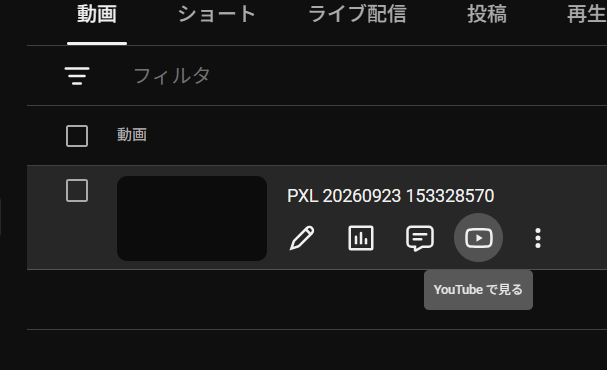
Überprüfe unten rechts im Videoplayer das Zahnrad-Symbol → die „Qualität“-Einstellung.
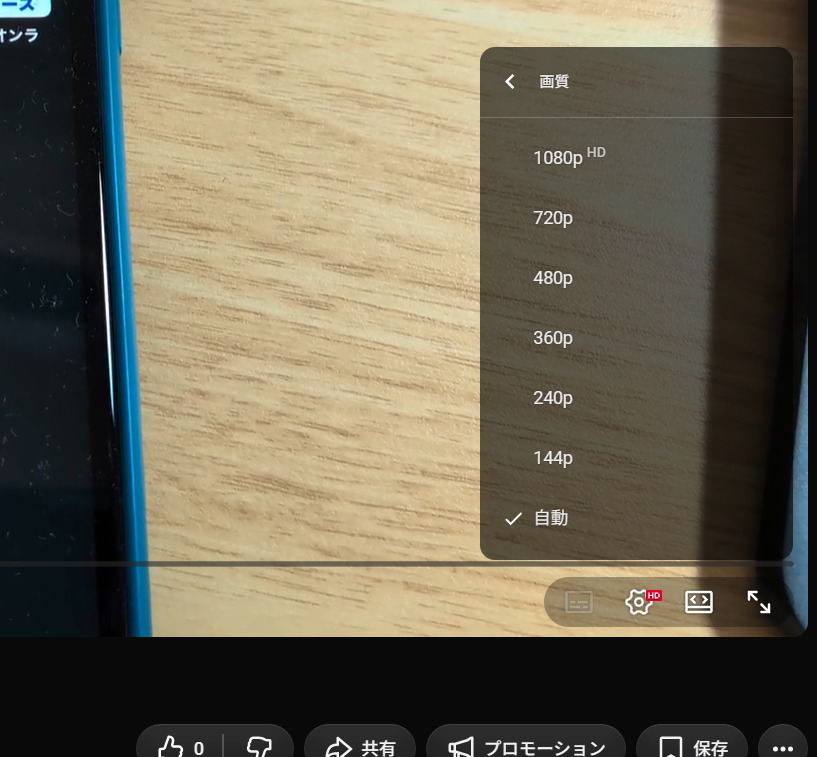
Wenn dein Originalvideo beispielsweise in 1080p vorliegt, aber nur „360p“ angezeigt wird, ist die Version in höherer Qualität vermutlich noch nicht fertig verarbeitet.
Sobald eine Auflösung verfügbar ist, die deinem Original nahekommt (wie 1080p), weißt du, dass die höherauflösende Verarbeitung abgeschlossen ist.
4. Video aus YouTube Studio herunterladen
Öffne den Bereich Inhalte in YouTube Studio.
Klicke im Menü deines Videos auf:
„Herunterladen“
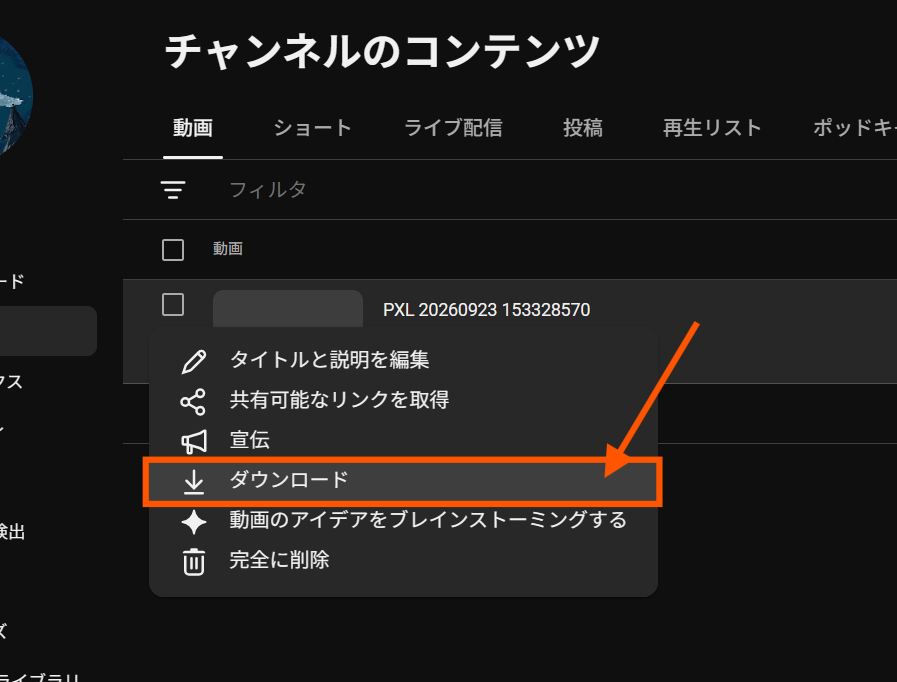
Damit erhältst du die von YouTube verarbeitete Version deines Videos als MP4-Datei.
Von YouTube unterstützte Videoformate
YouTube unterstützt eine recht breite Palette an Videoformaten.
Laut der offiziellen YouTube-Hilfe werden derzeit folgende Formate unterstützt:
.MOV.MPEG-1.MPEG-2.MPEG4.MP4.MPG.AVI.WMV.MPEGPS.FLV3GPPWebMDNxHRProResCineFormHEVC (H.265)
Das ist eine sehr großzügige Liste an Formaten, die YouTube akzeptiert.
Du kannst MOV, AVI, WebM oder jedes andere Format auf YouTube hochladen und es dir über YouTube Studio als MP4 wieder herunterladen.
Vorsicht bei reinen Audiodateien wie M4A
Wenn du Zoom nutzt, findest du neben deinem Video manchmal eine separate .m4a-Datei.
M4A ist jedoch eine reine Audiodatei, die sich nicht direkt als Video auf YouTube hochladen lässt.
YouTube bietet keine integrierte Funktion, um eine reine Audiodatei in ein Video zu verwandeln. Wenn du also nur Audio hast, musst du vorher etwas nachhelfen – zum Beispiel, indem du es mit einem Standbild kombinierst, um daraus ein Video zu machen.
Wichtig: 1080p oder 4K lassen sich nicht aus YouTube Studio herunterladen
Dies ist ein Punkt, den man unbedingt erwähnen sollte.
Du kannst Videos problemlos in 1080p oder 4K auf YouTube hochladen und sie dort in dieser Qualität anschauen.
Laut der offiziellen YouTube-Hilfe gilt jedoch: Wenn du dein eigenes Video aus YouTube Studio herunterlädst, erhältst du aktuell nur ein MP4 in „720p oder 360p“.
Mit anderen Worten: Dies ist keine Konvertierungsmethode nach dem Motto:
In 4K hochladen → in 4K herunterladen
In 1080p hochladen → in 1080p herunterladen
Selbst wenn du ein hochauflösendes Video hochlädst, ist 720p das Maximum, das du von YouTube herunterladen kannst.
Wenn dir der Erhalt von 1080p oder mehr für ein bestimmtes Video also wirklich wichtig ist – etwa bei einem Kursvideo, bei dem Kompromisslosigkeit in der Qualität gefragt ist –, fährst du besser damit, es selbst mit FFmpeg oder einem Videoschnittprogramm zu kodieren.
Andererseits funktioniert diese Methode einwandfrei für:
- Online-Kurse, die stark auf Folien basieren
- Aufzeichnungen von Zoom-Webinaren
- Lehrinhalte mit Fokus auf Bildschirminhalte
- Jedes Video, bei dem du schlicht die Dateigröße drastisch verringern möchtest
In diesen Fällen ist 720p oft völlig ausreichend. Probier diese Methode einfach mal aus. Sollte dir der Qualitätsverlust am Ende zu stark sein, kannst du immer noch auf die herkömmliche Konvertierung mit spezieller Videosoftware zurückgreifen.
Betrachte das Ganze weniger als „Methode zum Erhalt hoher Qualität“, sondern eher als „schnellen Weg, um ein Video in ein leichteres MP4 zu verwandeln“.
Das Hochladen von Videos über 15 Minuten erfordert eine Bestätigung
Standardmäßig beschränkt YouTube den Upload auf 15 Minuten.
Nachdem du dein Google-Konto verifiziert hast, kannst du jedoch auch Videos hochladen, die länger als 15 Minuten sind.
Online-Kursvideos dauern oft 30 Minuten, eine Stunde oder länger. Wenn du diese Methode also nutzen möchtest, solltest du die Kontobestätigung am besten im Vorfeld erledigen.
Aktuell liegt das Upload-Limit von YouTube bei 256 GB oder 12 Stunden, je nachdem, was kleiner ist. (Das sollte für nahezu jeden Anwendungsfall mehr als ausreichend Spielraum bieten.)
Es gibt auch ein tägliches Limit für Uploads
YouTube begrenzt die Anzahl der Videos, die du pro Tag hochladen kannst.
Allerdings gibt es keinen pauschalen, für jedes Konto gültigen Wert („X Videos pro Tag“).
Das Limit variiert je nach Faktoren wie dem Verifizierungsstatus deines Kontos. Konten, die für erweiterte YouTube-Funktionen berechtigt sind, erhalten ein höheres tägliches Kontingent.
Diese Methode eignet sich daher weniger, um Dutzende oder Hunderte von Videos auf einmal zu konvertieren.
Sinnvoll ist sie für Batches von ein paar bis zu rund einem Dutzend Kursvideos gleichzeitig.
Vorsicht bei Videos mit urheberrechtlich geschützter Musik oder persönlichen Daten
Wenn du diese Methode anwendest, solltest du genau darauf achten, was sich tatsächlich in dem Video befindet, das du hochlädst.
Selbst wenn du ein Video auf „Privat“ stellst, lädst du die Videodaten schließlich auf die Server von YouTube hoch.
Das gilt insbesondere für Videos mit:
- Kommerzieller Musik oder urheberrechtlich geschützter Hintergrundmusik
- Auf dem Bildschirm sichtbaren persönlichen Kundendaten
- Vertraulichen internen Dokumenten auf dem Bildschirm
- Videos, die dir von einem Kunden anvertraut wurden
In all diesen Fällen ist es selbst für einfache Konvertierungszwecke sicherer, sie nicht zu YouTube hochzuladen.
Sollte es außerdem Urheberrechtsprobleme oder Verstöße gegen die Community-Richtlinien geben, kann es passieren, dass du das Video überhaupt nicht mehr aus YouTube Studio herunterladen kannst.
Für sensible Videoinhalte ist die lokale Konvertierung mit Tools wie FFmpeg die bessere Wahl.
Wann diese Methode funktioniert – und wann nicht
Diese Methode ist kein Allheilmittel.
Sie eignet sich besonders gut, wenn gilt:
„Ich möchte einfach nur einen unkomplizierten Weg, um ein Video in ein handhabbares MP4 zu verkleinern.“
Das ist zum Beispiel praktisch, wenn du die Aufzeichnung eines Zoom-Seminars oder ein mehrere Gigabyte schweres Kursvideo für den Upload auf Kajabi vorbereiten möchtest. Besonders die von Zoom heruntergeladenen Aufzeichnungen liegen oft in unpraktischen Formaten vor, und ich höre regelmäßig von Wiedergabeproblemen, je nachdem, welcher Videoplayer verwendet wird.
Andererseits ist sie ungeeignet, wenn:
- Du 1080p oder 4K unbedingt beibehalten musst
- Du die vollständige Kontrolle über Bitrate oder Codec benötigst
- Du mit Videos arbeitest, die Kundendaten enthalten
In diesen Fällen greifst du besser zu FFmpeg, HandBrake, Premiere Pro, Final Cut Pro oder ähnlichen Werkzeugen.
Fazit: Ein praktischer Trick zum Aufräumen deiner Online-Kursvideos
Wer Online-Kurse betreibt, stolpert häufiger als gedacht über Probleme wie „Die Videodatei ist zu groß“ oder „Das Format funktioniert nicht“.
Für ernsthaftes, kontinuierliches Video-Management bleiben dedizierte Schnittsoftware oder FFmpeg nach wie vor die zuverlässige Wahl.
Dennoch ist der Ablauf:
Video als privat auf YouTube hochladen
↓
Von YouTube konvertieren und komprimieren lassen
↓
Wieder als MP4 herunterladen
äußerst nützlich für schnelle, unkomplizierte Videokonvertierungen zwischendurch.
Es lohnt sich, diesen Kniff im Hinterkopf zu behalten – besonders bei Kursvideos, bei denen Dateigröße und Bequemlichkeit mehr zählen als kompromisslose Bildqualität.
Ich nutze ihn selbst hin und wieder in Situationen, in denen der erneute Export aus dem Videoschnittprogramm einfach den Aufwand nicht lohnt.
Falls du bei Uploads auf Kajabi oder ähnlichen Plattformen mit Dateiformaten oder -größen kämpfst, probier es einfach mal aus.
